多渠道上架
Wind 多渠道上架示例教程
1. 准备工作
请确保您已经 创建 UOS APP 并开启 Wind 服务,进入 「Wind -> 多渠道上架」 页面。在「Wind 多渠道上架」页面中,您可以选择要上架的平台类型及要上架的渠道,点击「创建」,此处以APP端"OPPO"为例: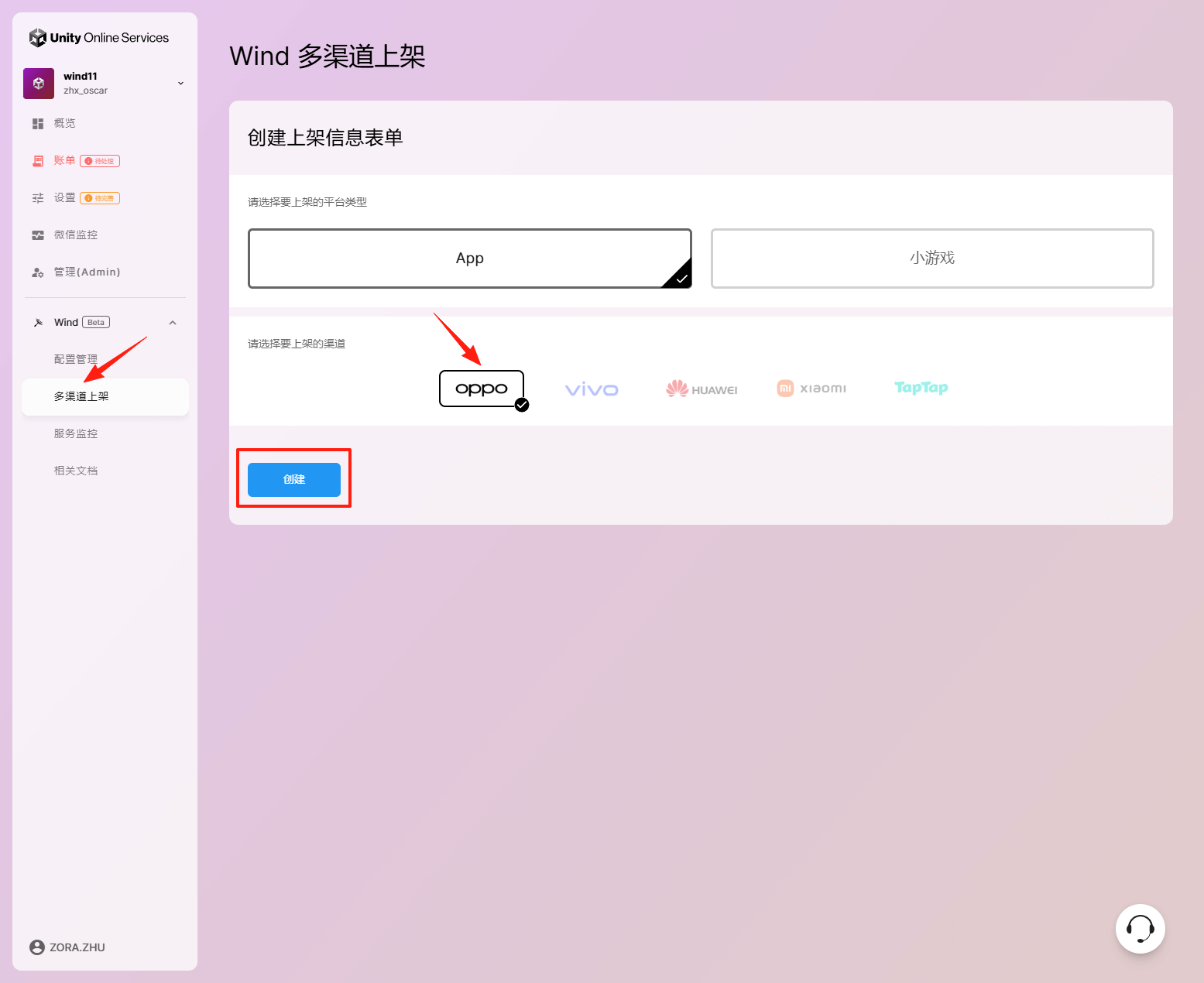
2. 完成对应平台前置步骤
点击「前置步骤」查看对应平台相关操作,完成所述步骤后可进入下一步: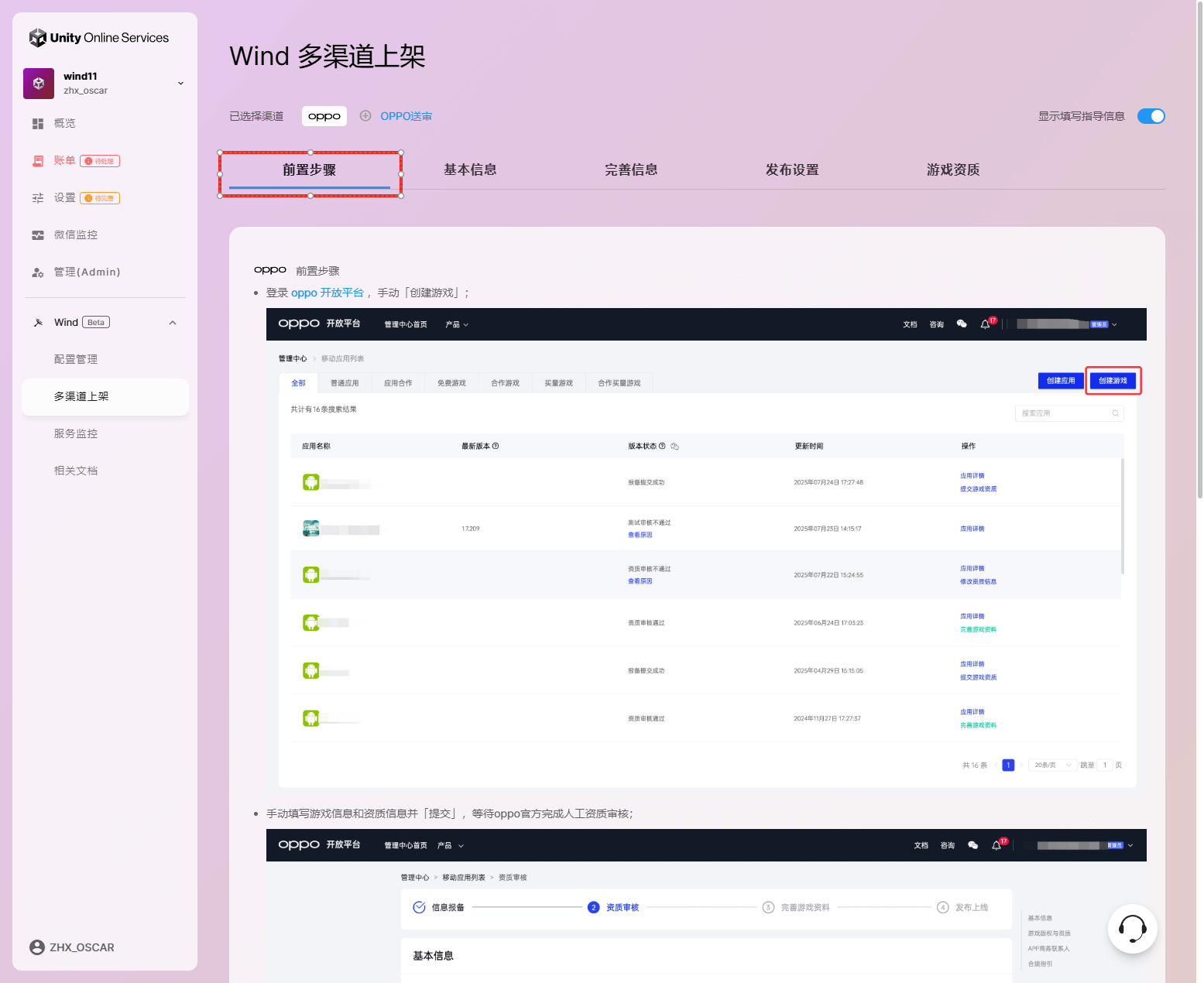
3. 内容填写与上传
依次完成「基本信息 -> 完善信息 -> 发布设置 -> 游戏资质」的内容填写与文件上传。
注意:在提交审核前平台不对上传内容进行检测,请按照要求认真填写。
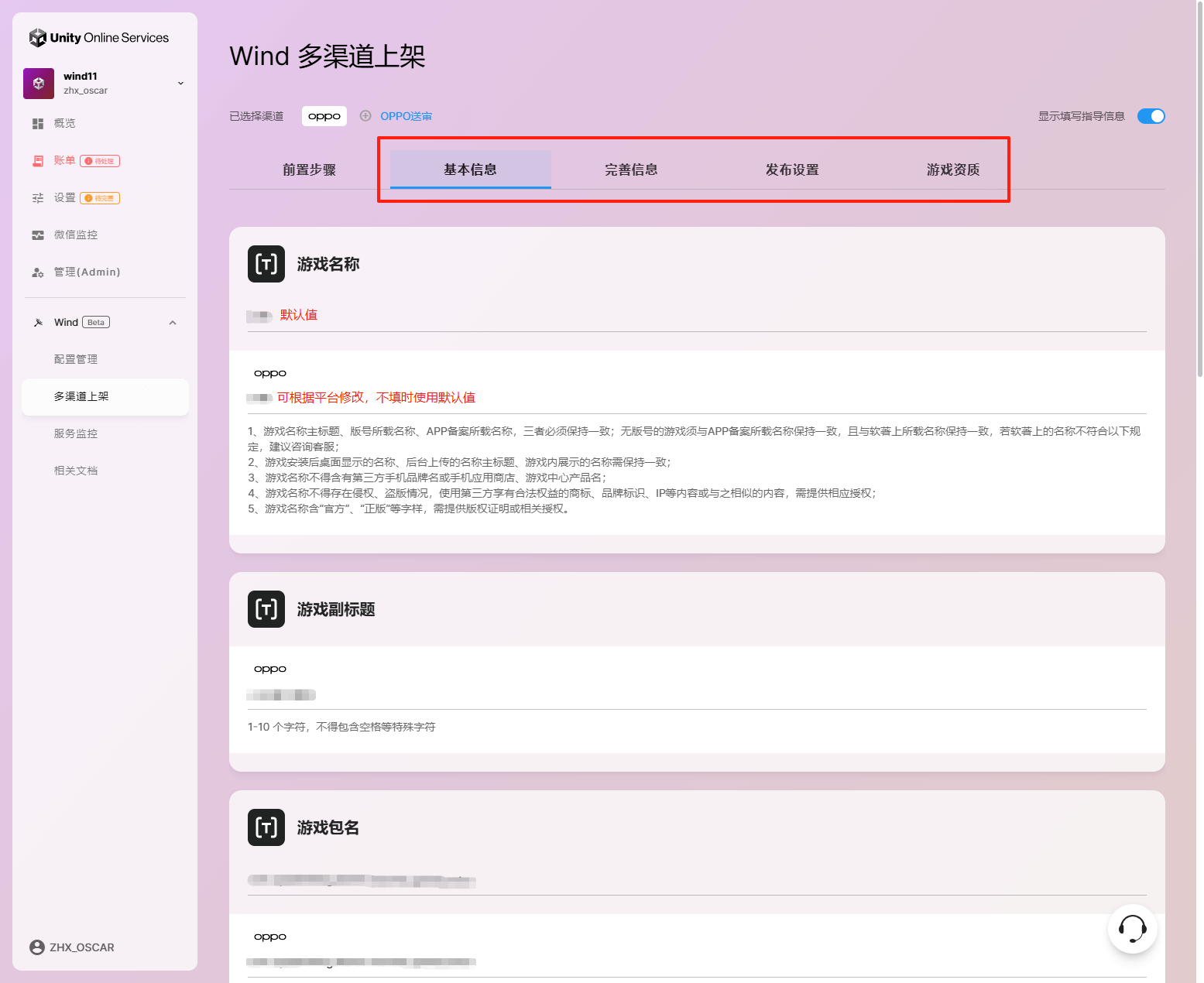
确保最后点击「保存」提交信息,以防过程中填写的文本内容和上传的文件信息丢失。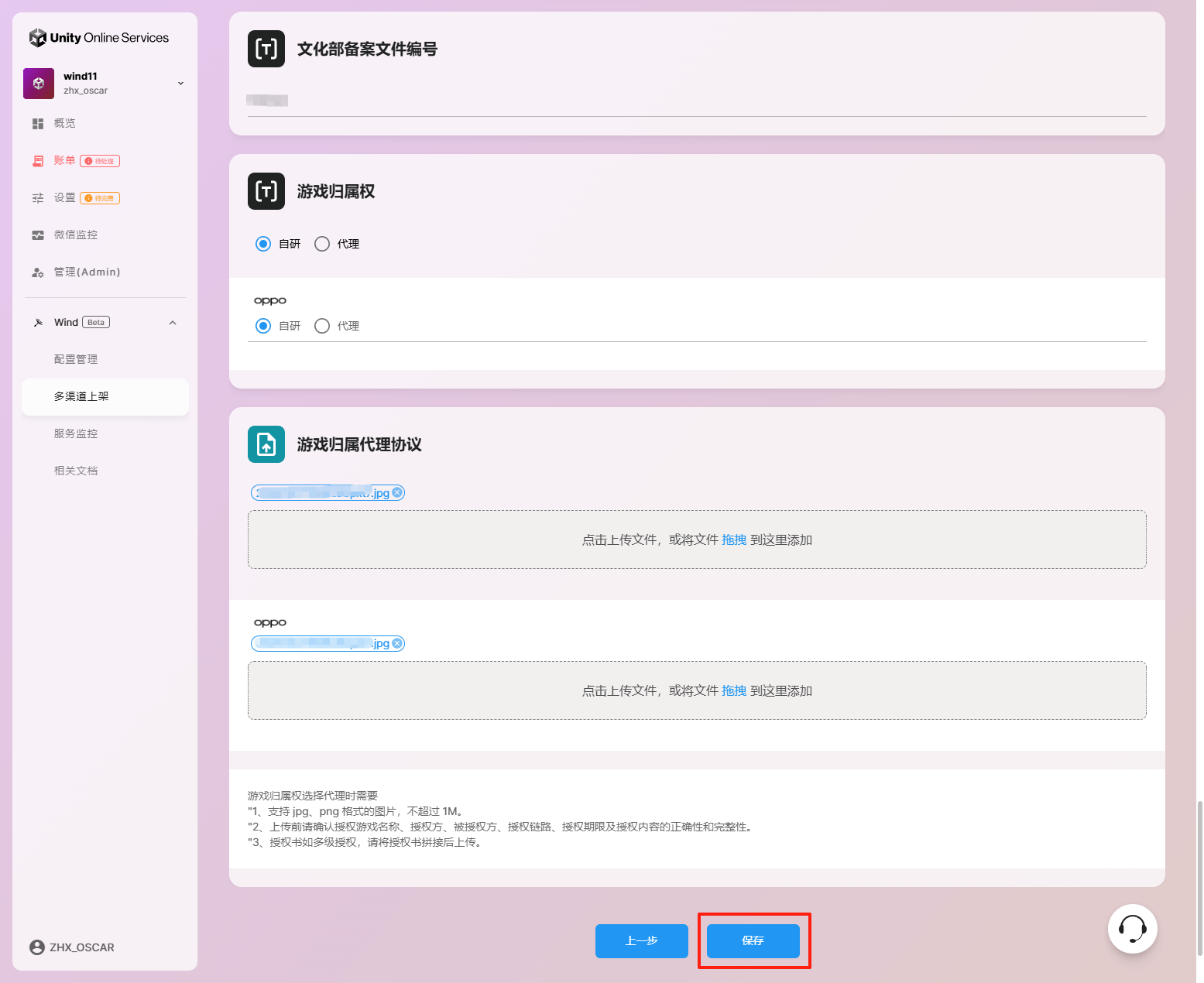
4. 提交审核
此时,可点击页面上方的「OPPO送审」,点击「确认」后等待2-5分钟,即可看到此次送审的结果。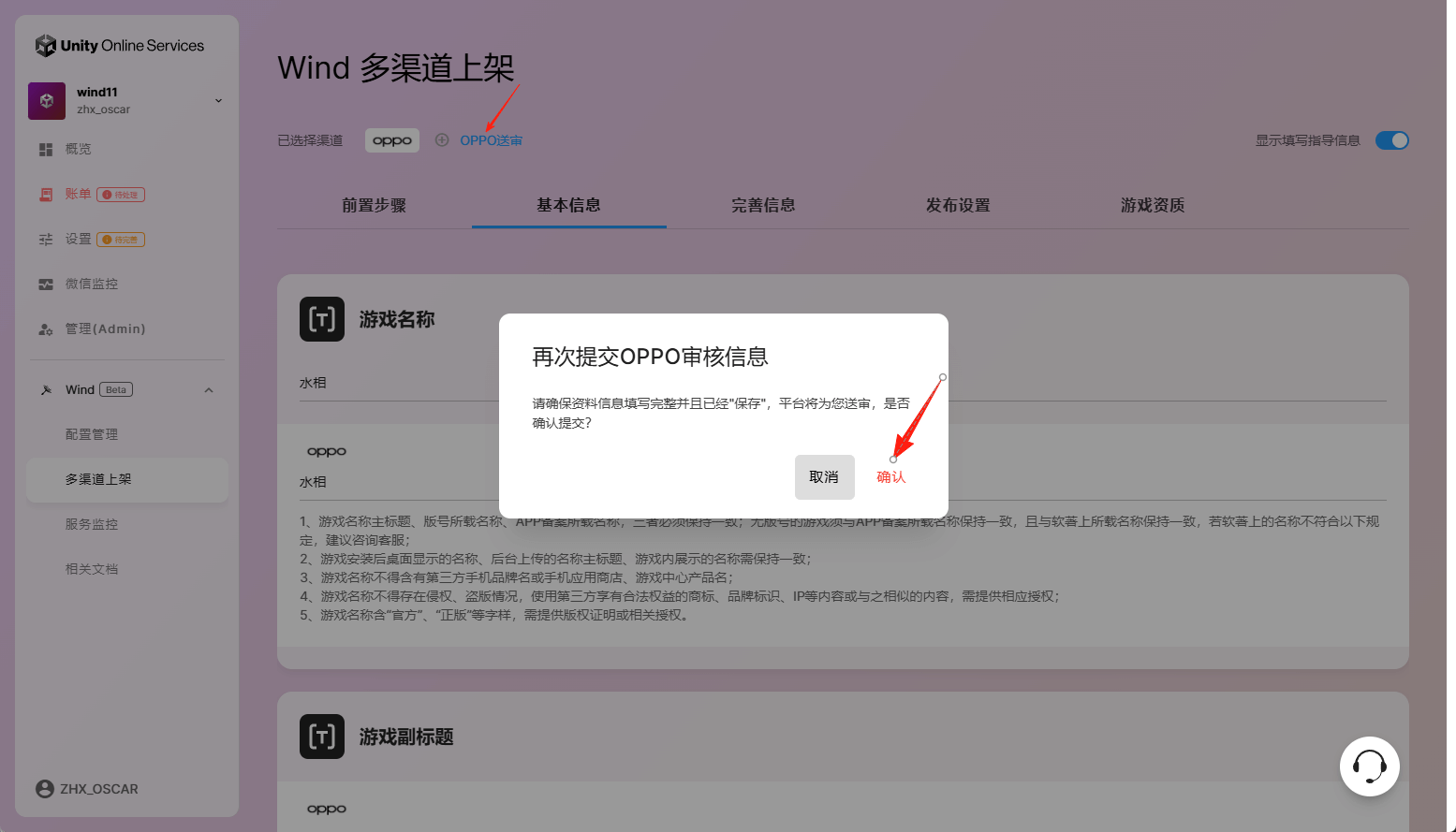
若所传内容完整无误,则可以看到“送审成功”字样,在对应平台可查询到新的送审记录;若是送审失败,可以根据失败信息完善/更新资料。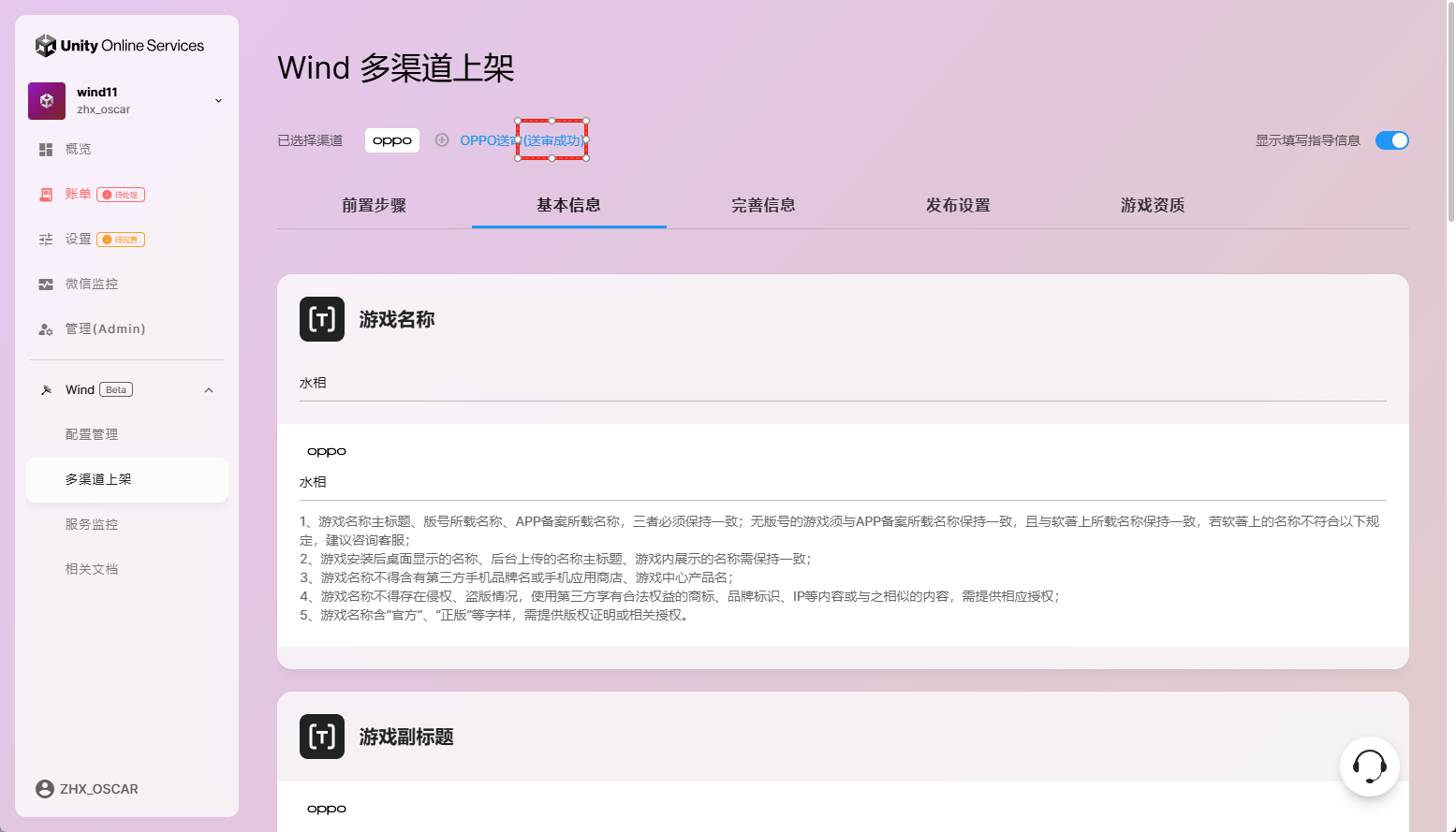
5. 各平台前置步骤(逐步完善中)
OPPO
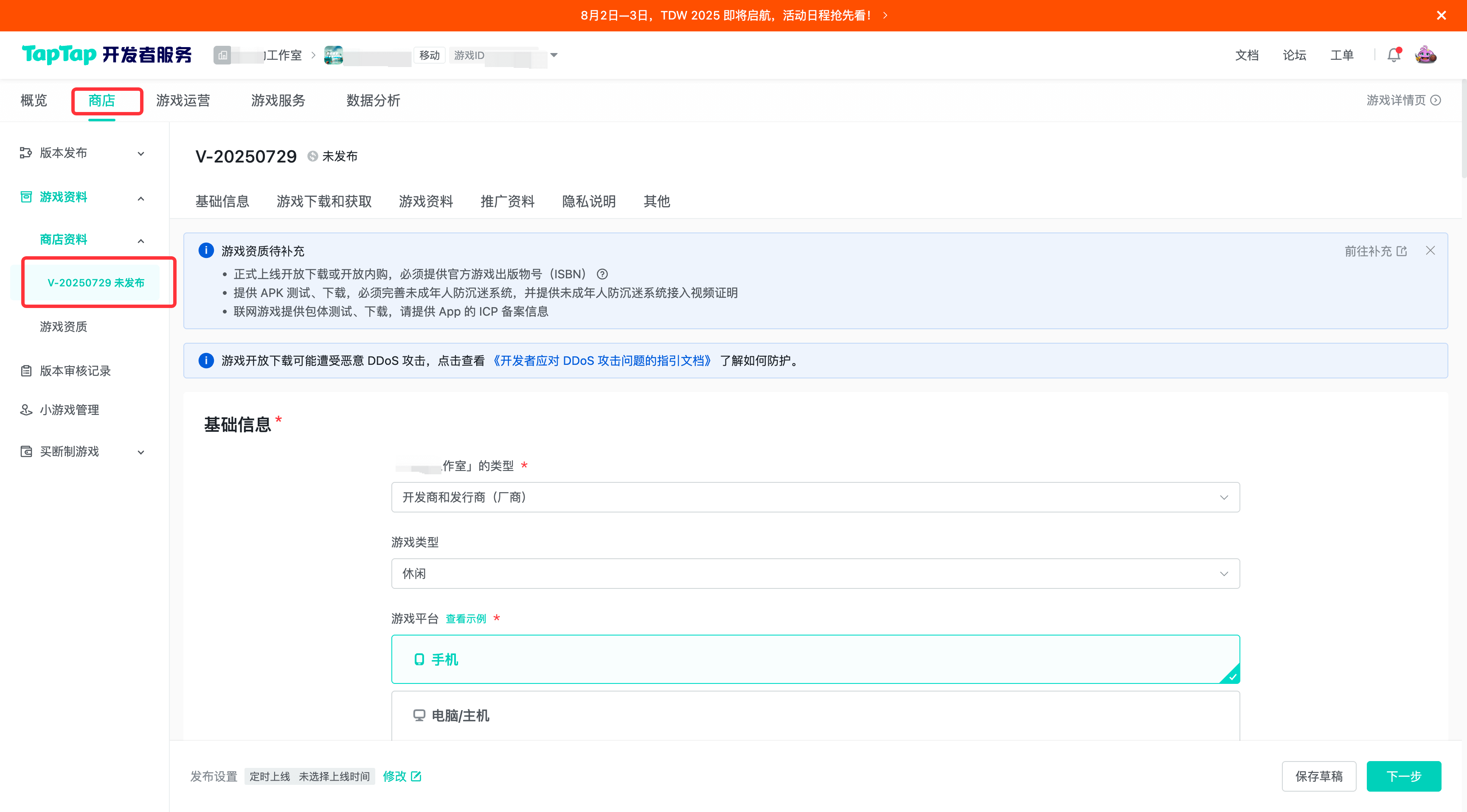
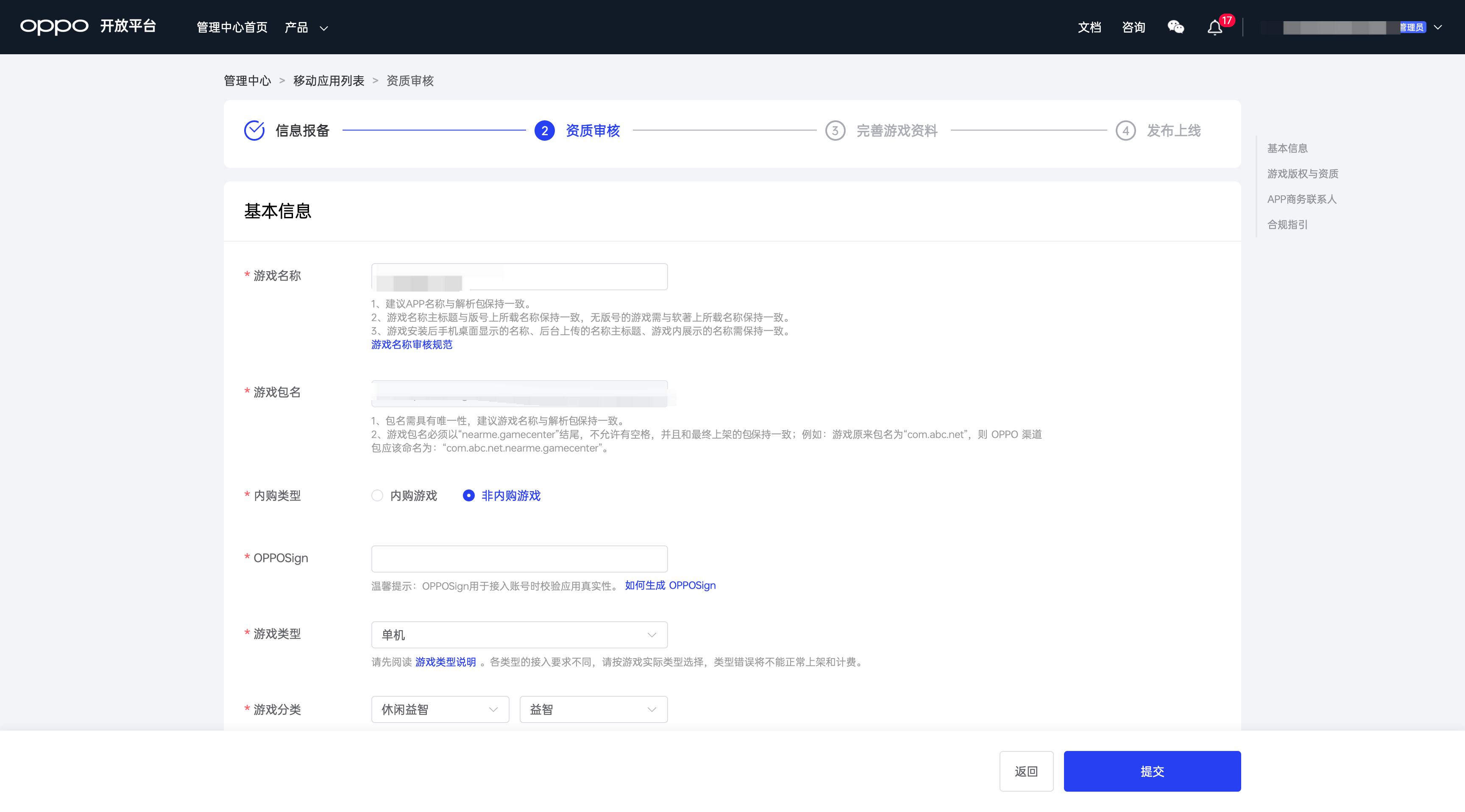
- 登录 oppo 开放平台 ,手动「创建游戏」;
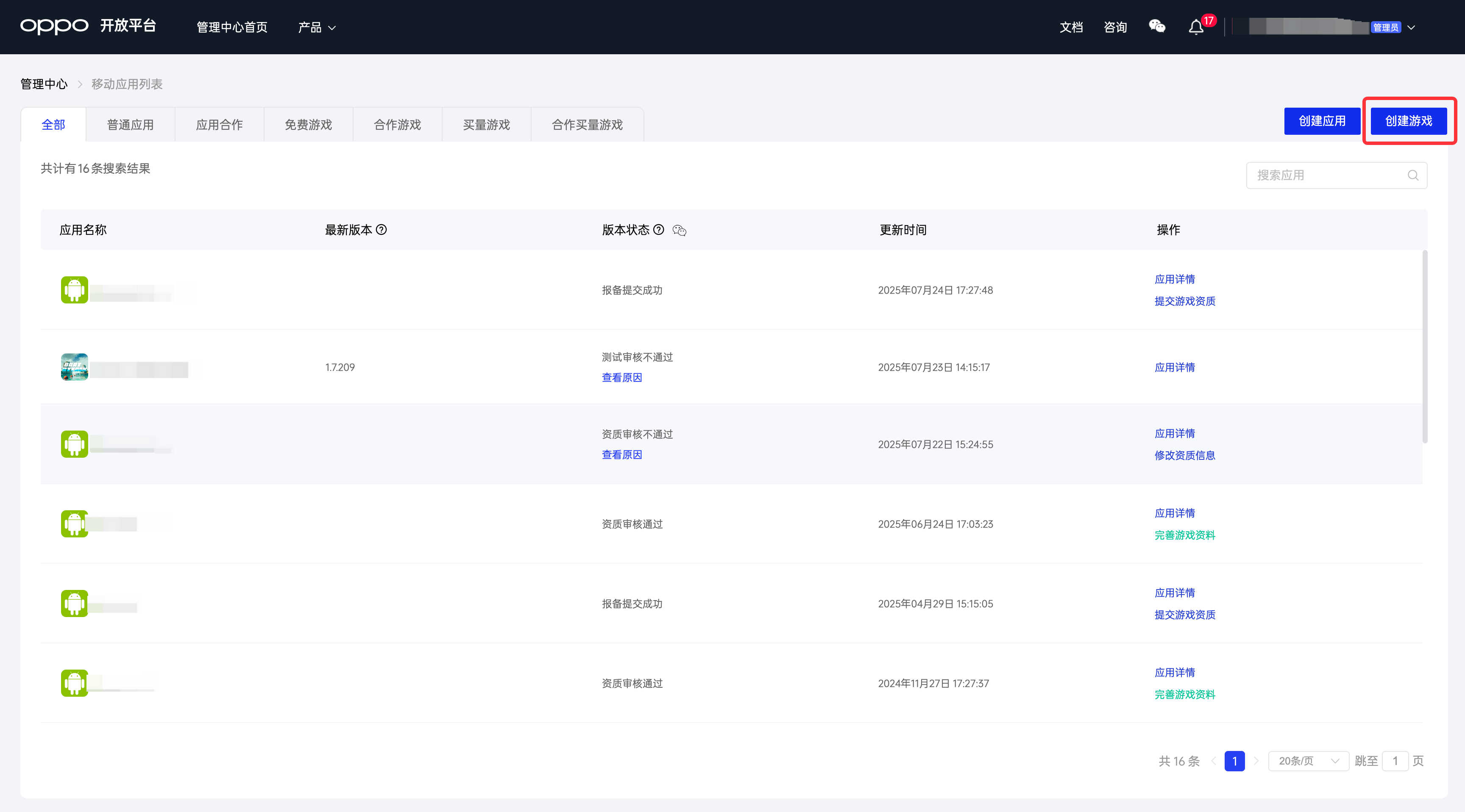
- 手动填写游戏信息和资质信息并「提交」,等待oppo官方完成人工资质审核;
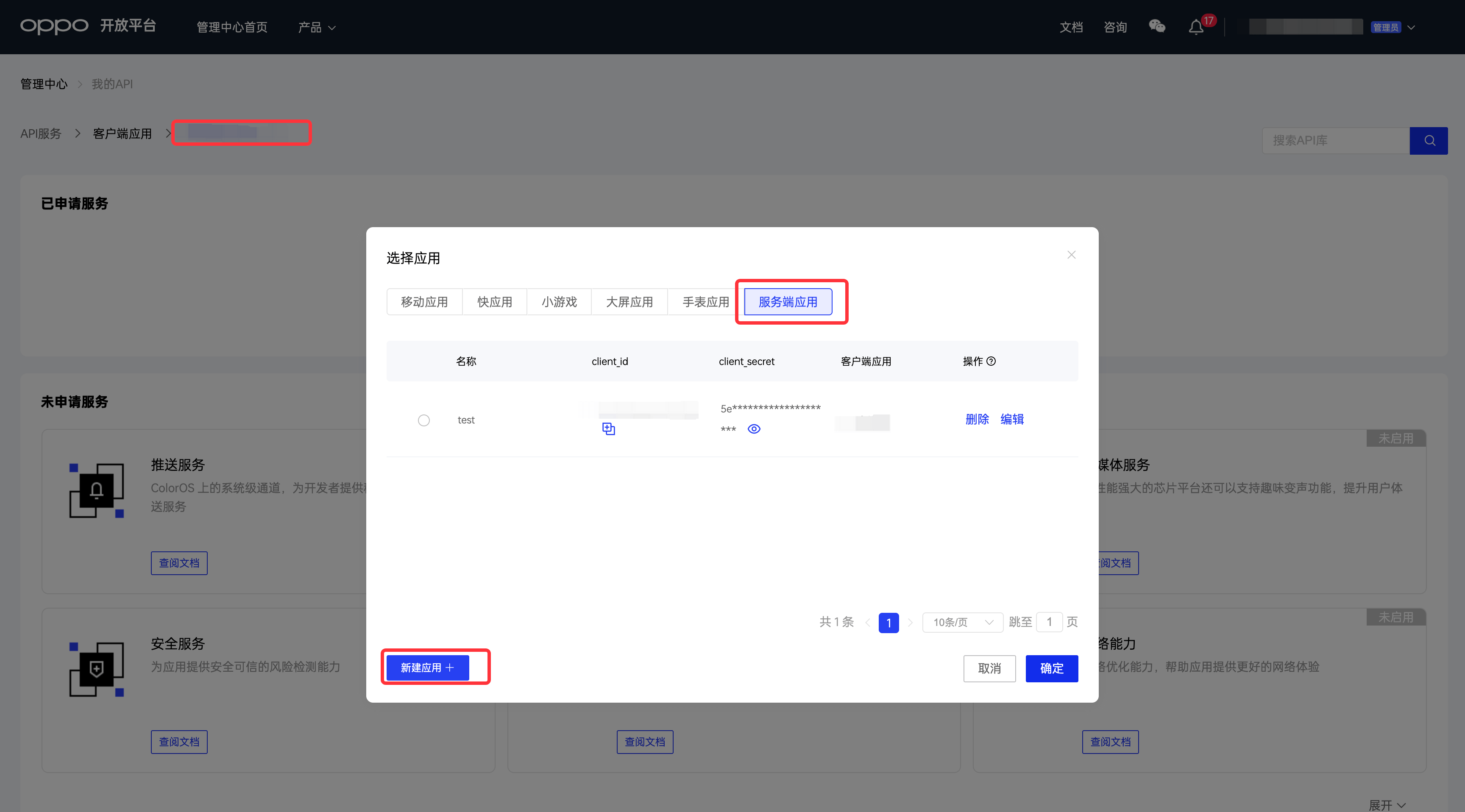
- 资质审核成功后,进入 「管理中心 -> 我的API」 页面,创建服务端应用并得到 client_id 和 client_secret.
华为
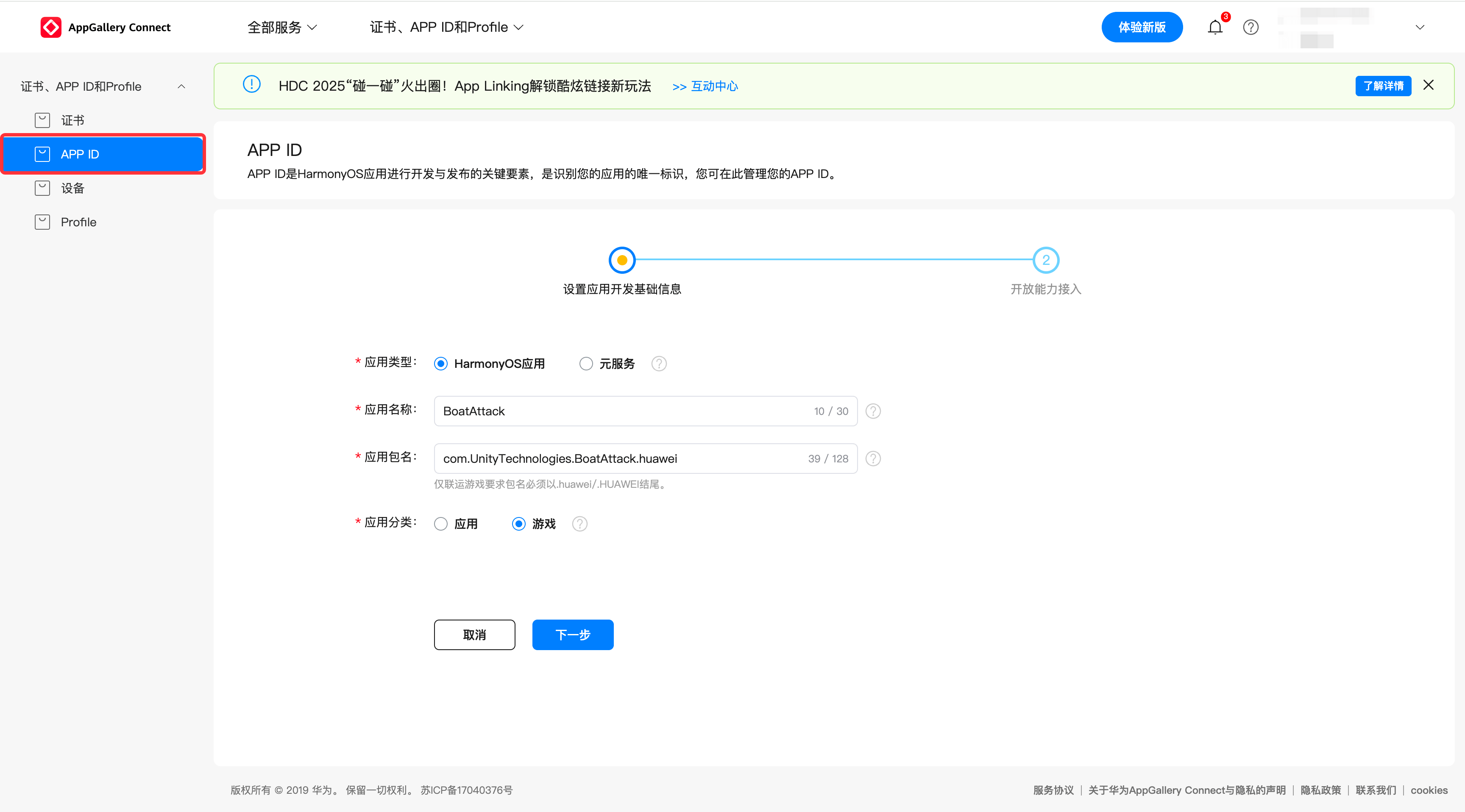
- 登录 AppGallery Connect ,点击「证书、APP ID和Profile」后选择「APP ID」进入 APP ID 管理页面后点击「创建」;
- 应用类型选择HarmonyOS应用,输入应用名称和应用包名,应用分类选游戏,点击「下一步」
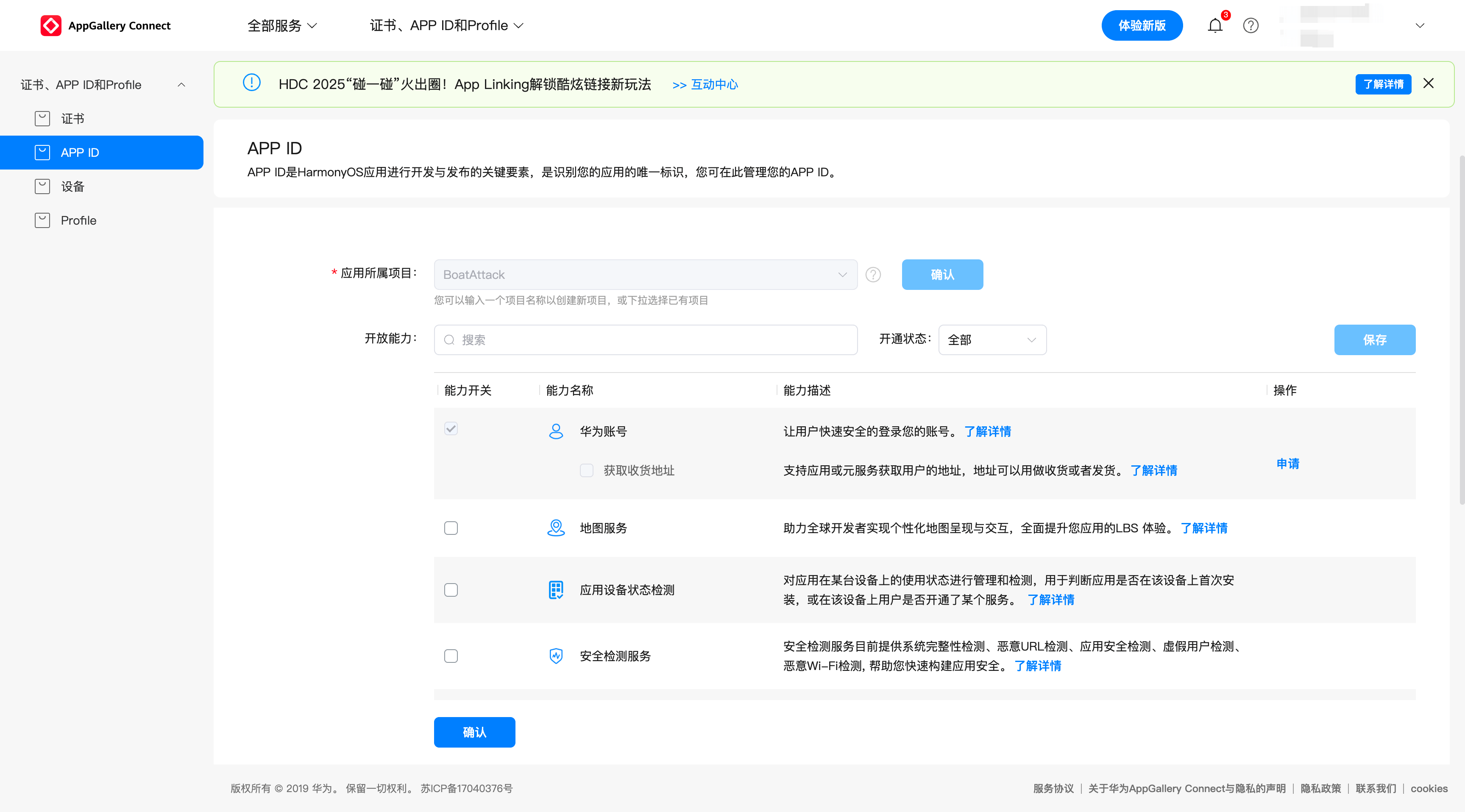
- 输入项目名称,选择需要的开放能力,点击「确认」完成 APP ID 的创建;
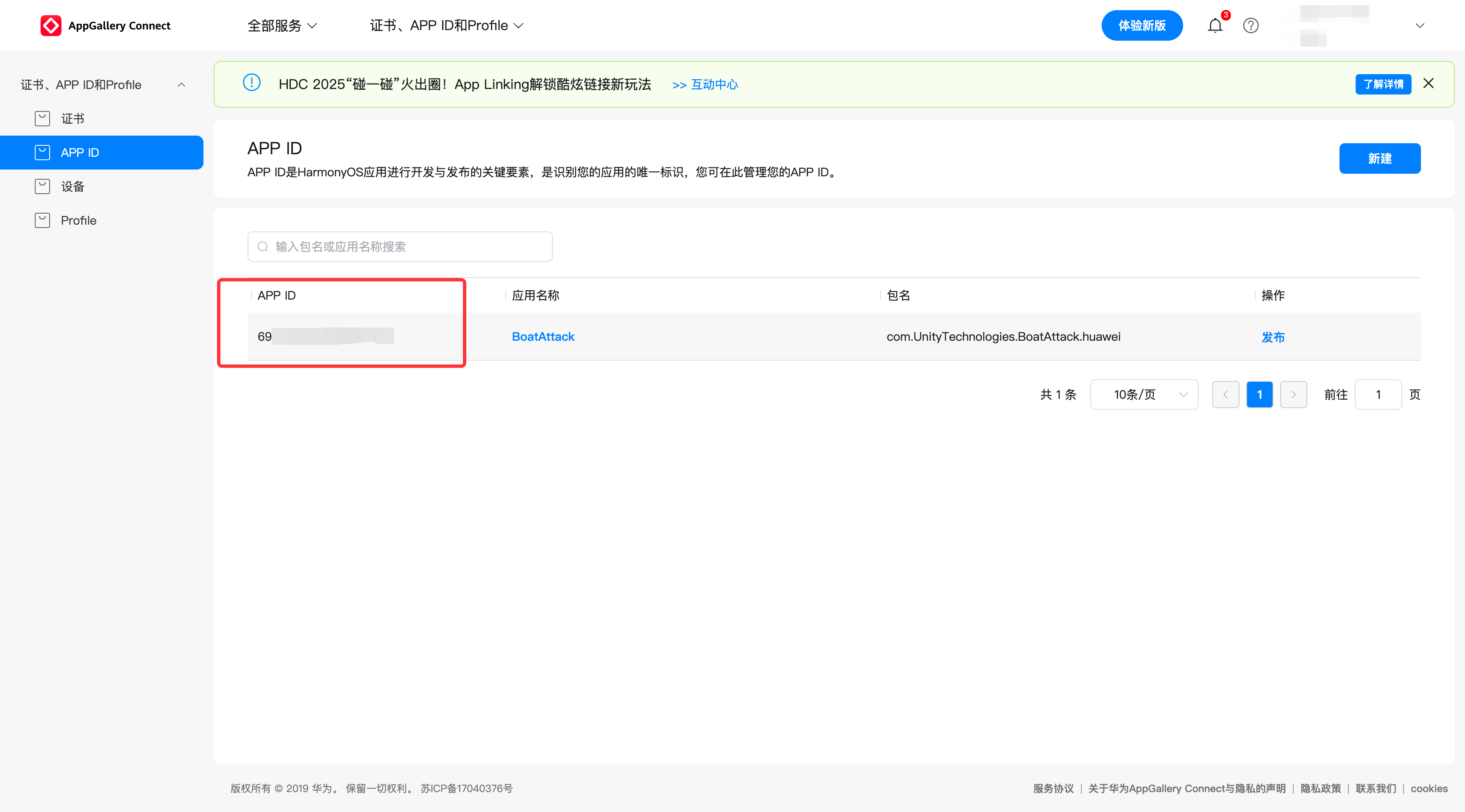
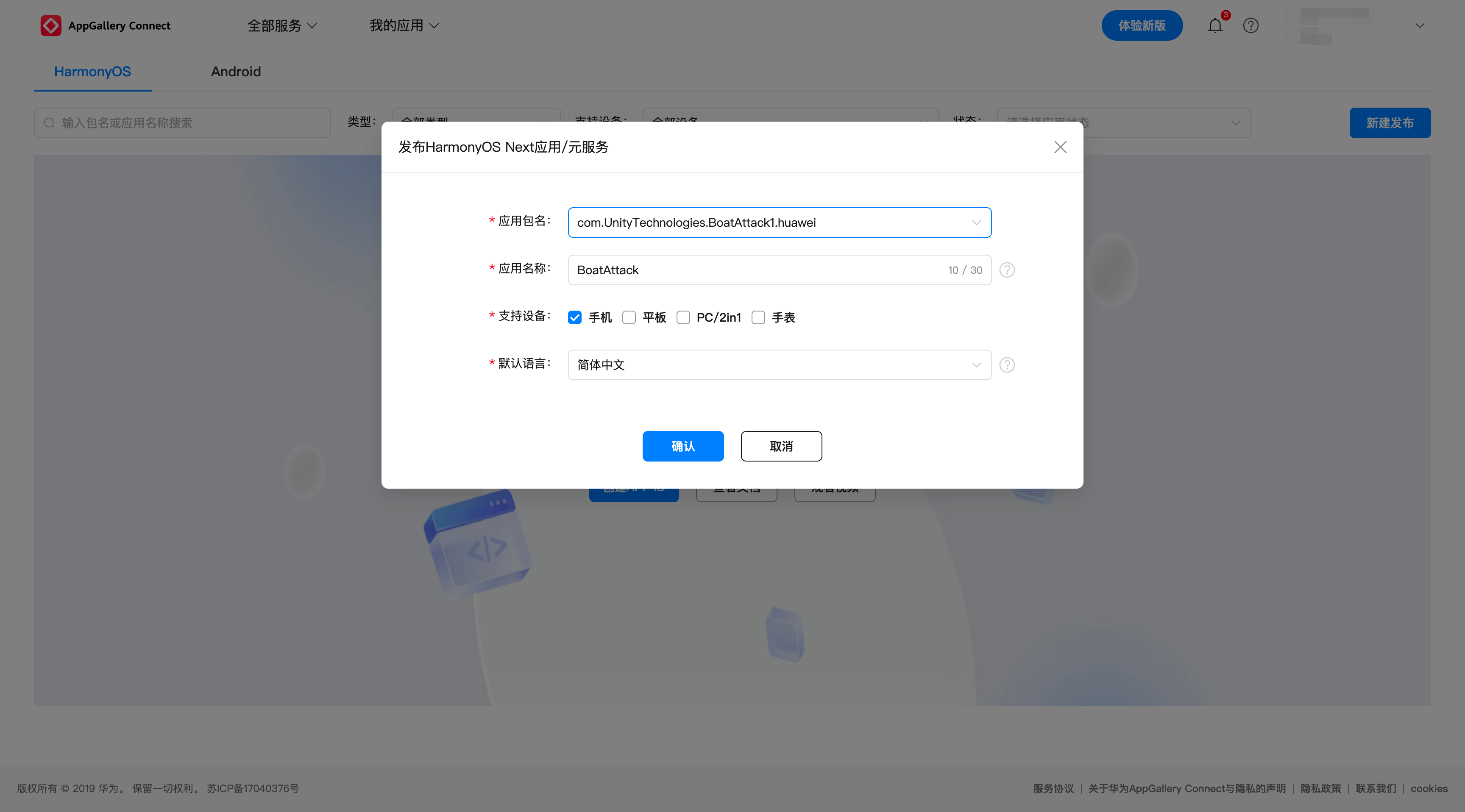
- 回到AppGallery Connect,进入「我的应用」,点击「新建发布」,选择应用包名、填写应用名称、选择支持设备和默认语言,点击「确认」生成应用;
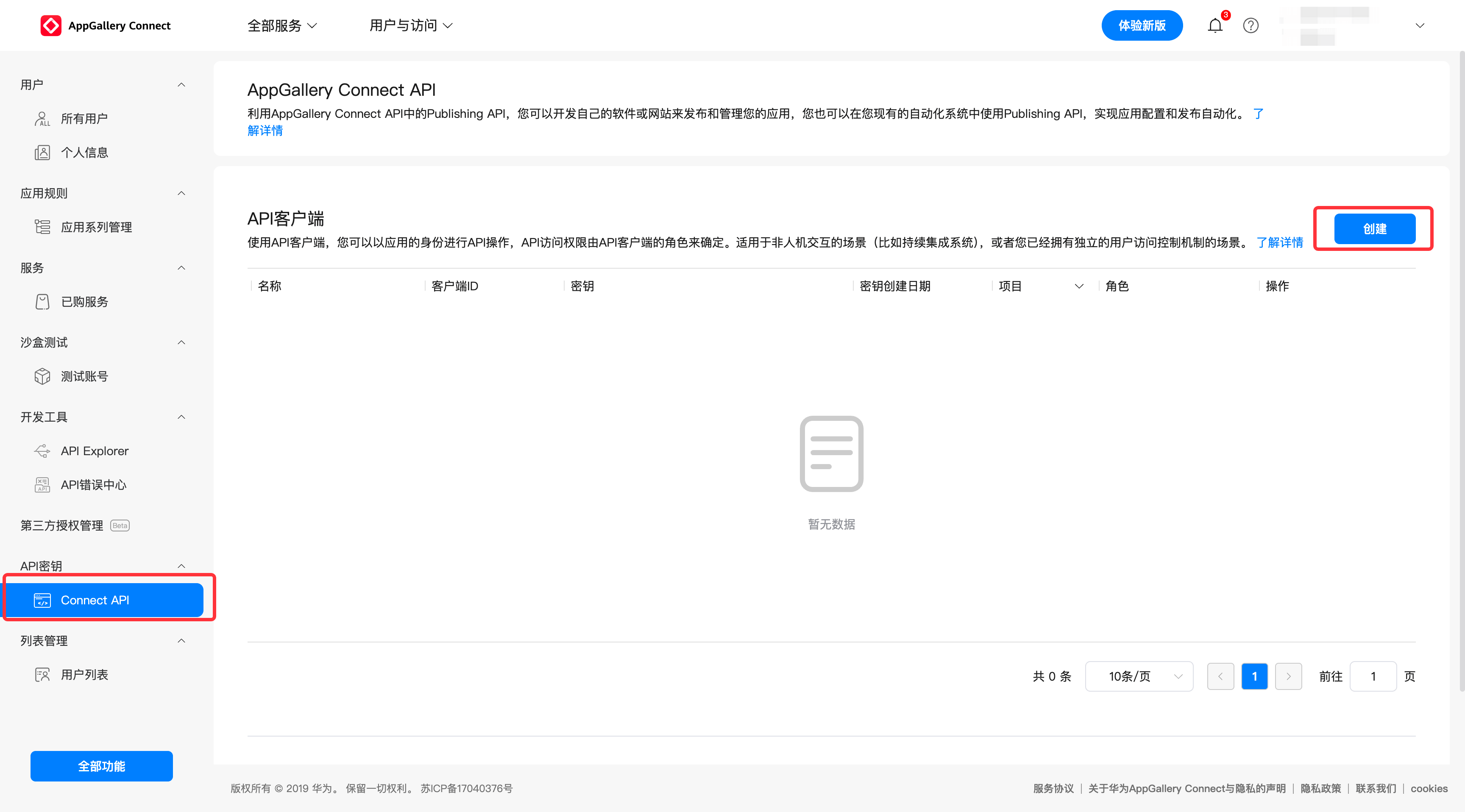
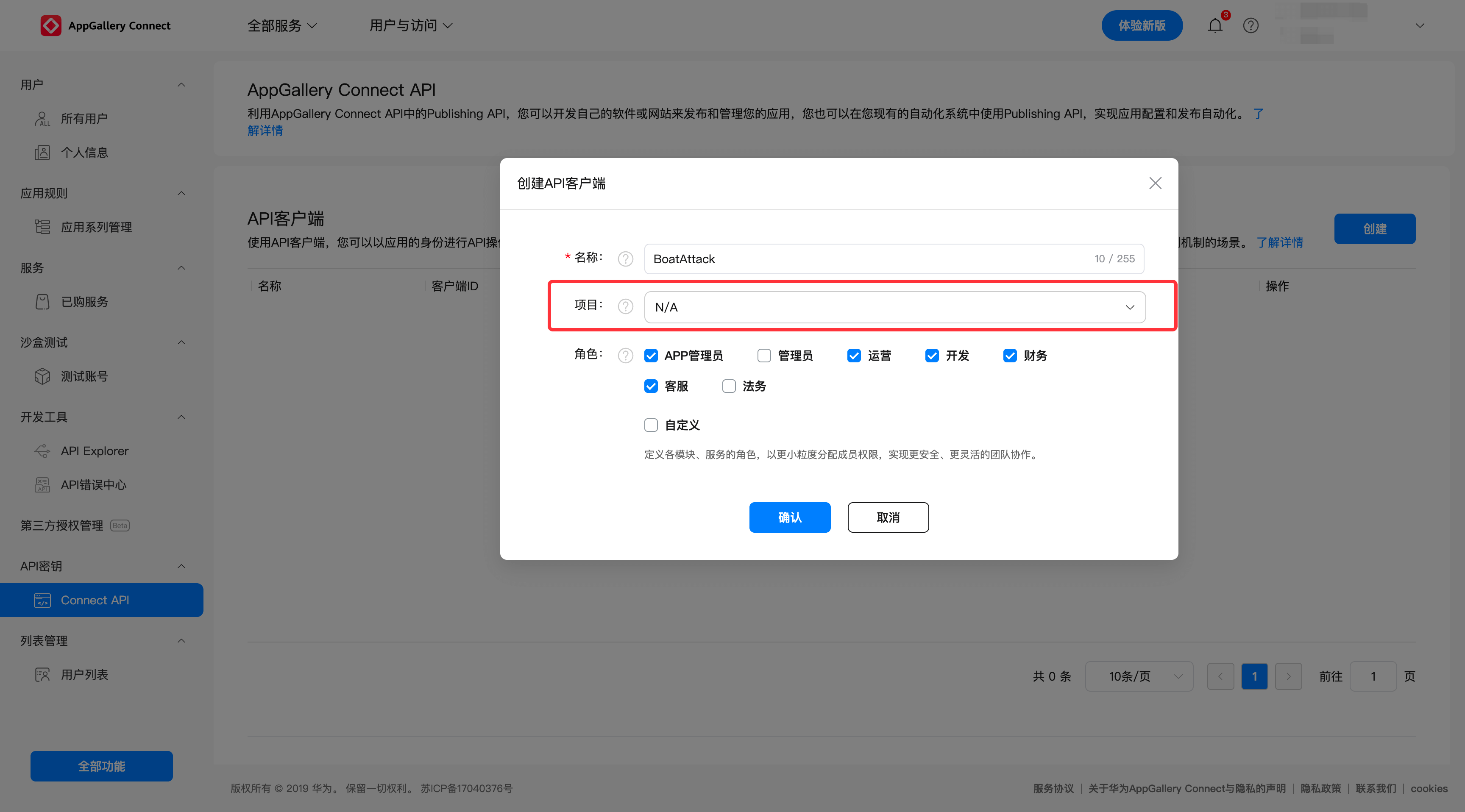
- 回到AppGallery Connect,进入「用户与访问」,选择「Connect API」,点击「创建」,输入API客户端名称,注意项目选择N/A,角色选择APP管理员,点击「确认」。
vivo
- 在 vivo开放平台 完成注册和认证;
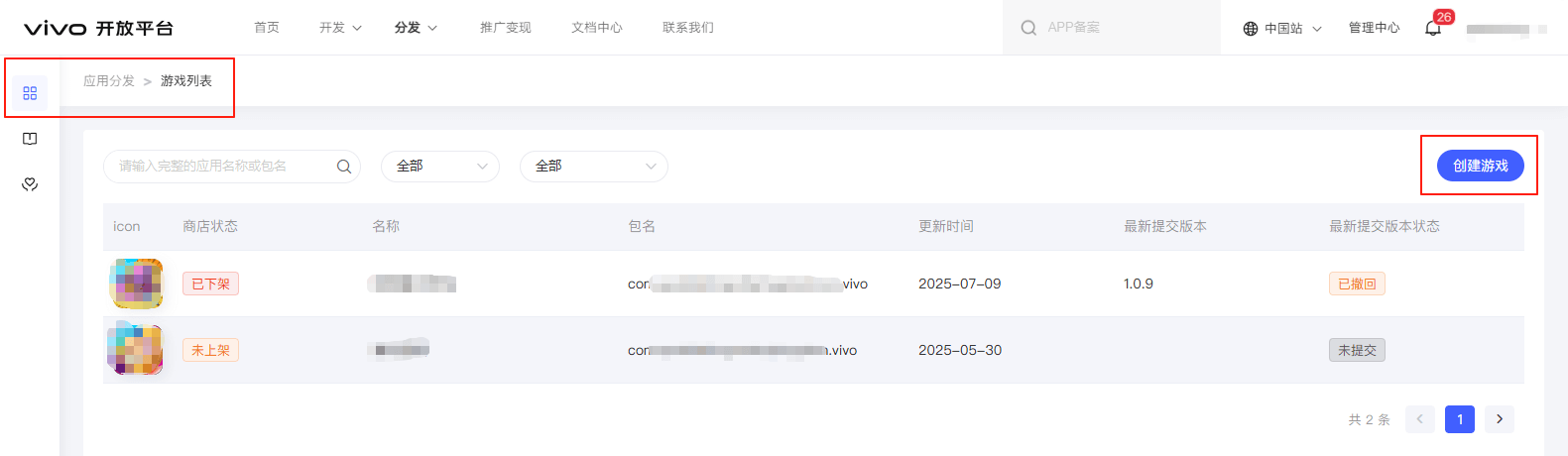
- 在 「应用分发 -> 游戏」页面,「创建游戏」并签署合同;
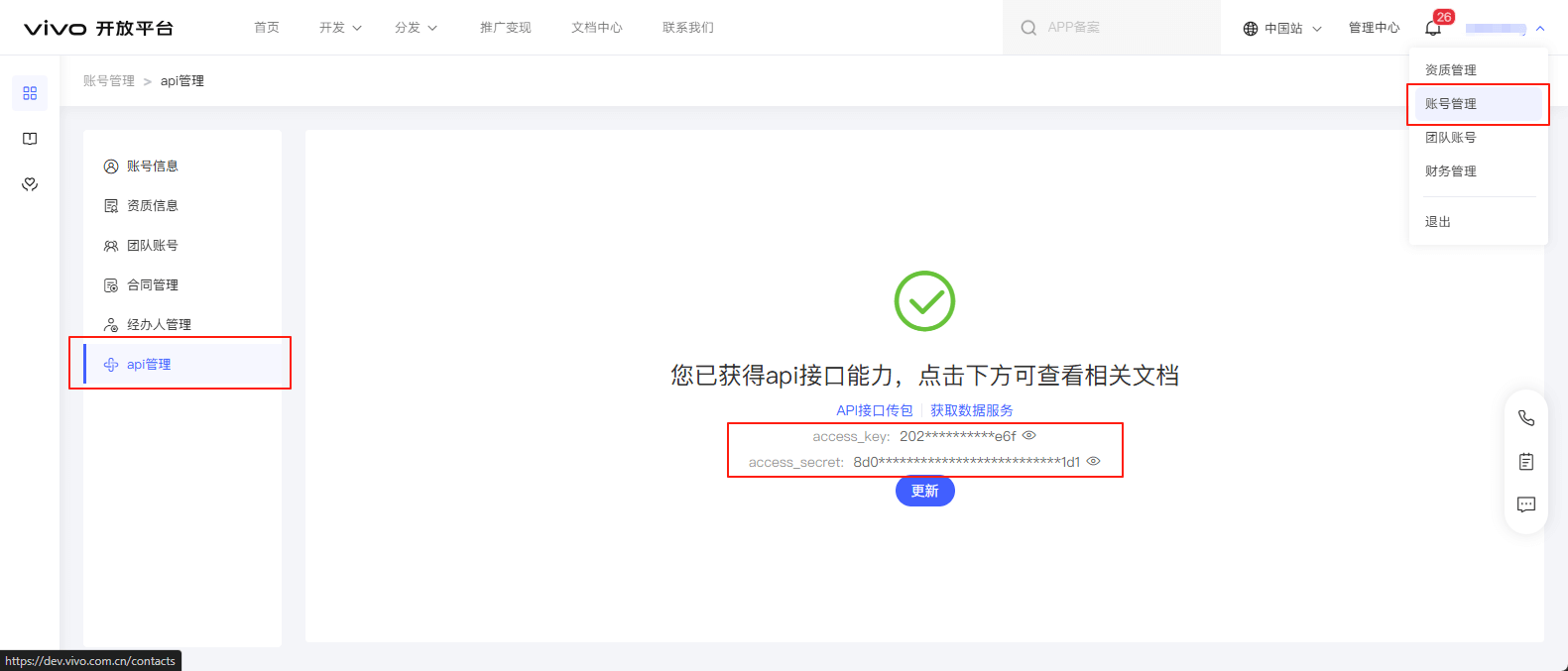
- 在 「账号管理 -> api管理」页面获取 access_key / access_secret.
TapTap
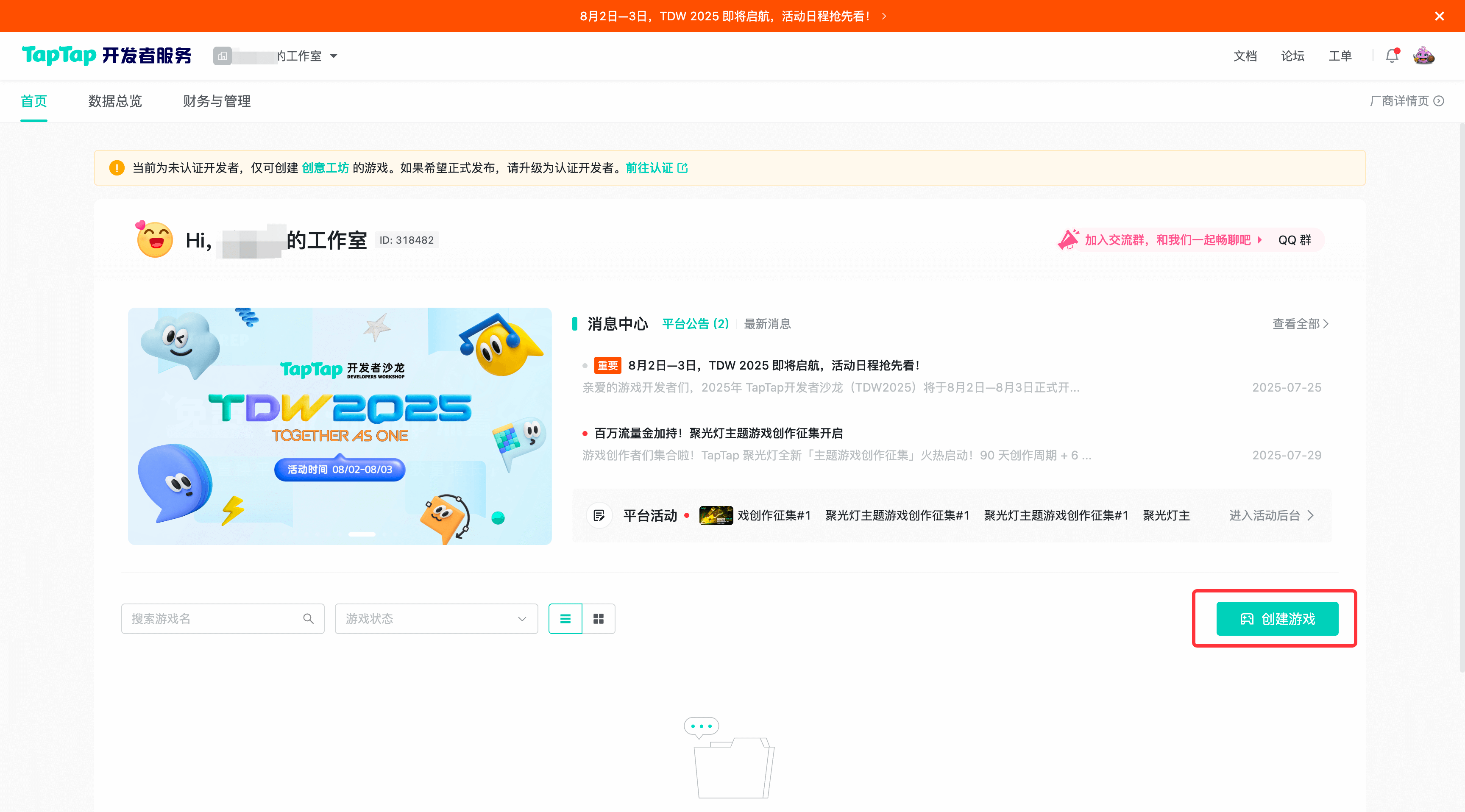
- 登录 TapTap 开发者中心 ,手动「创建游戏」;
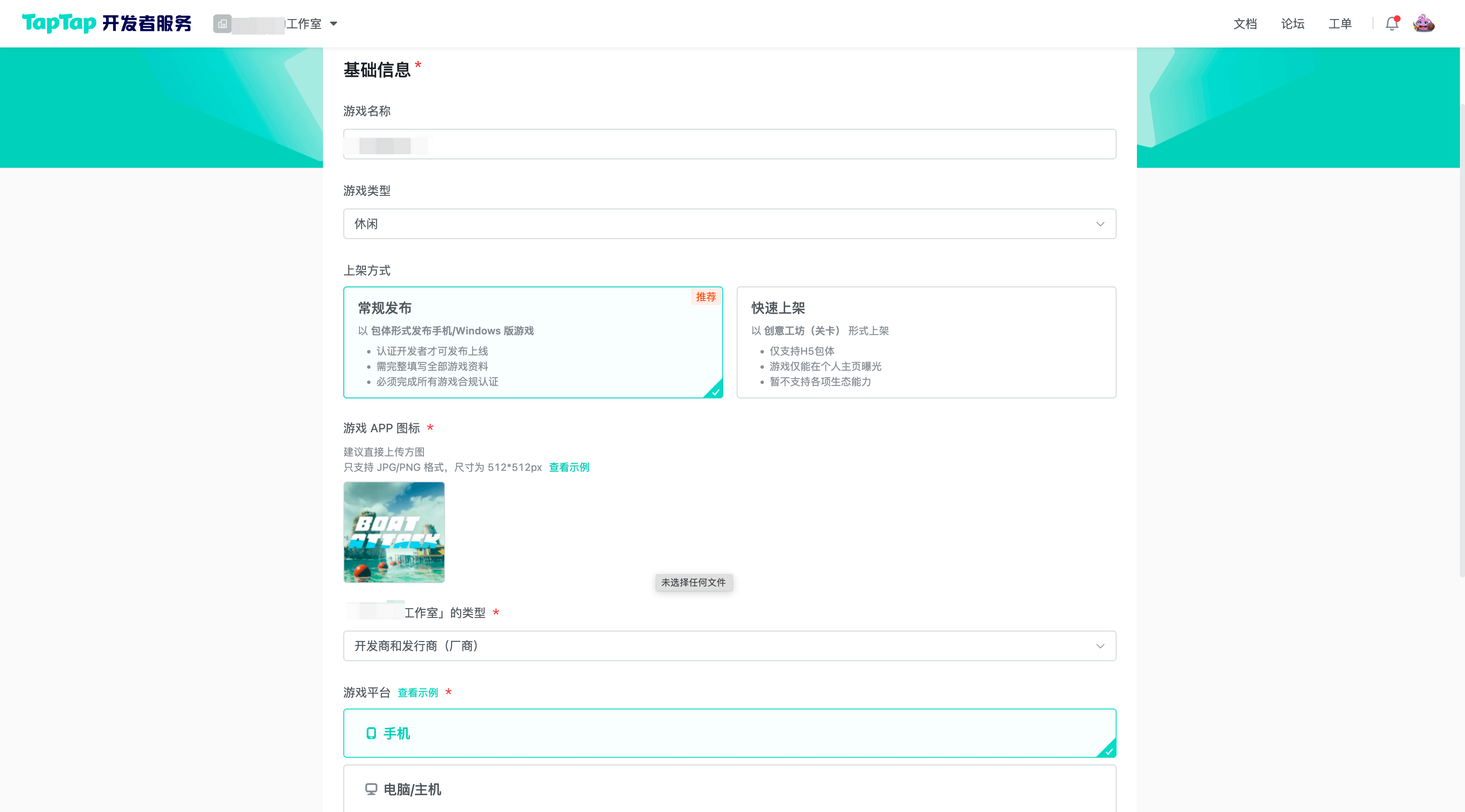
- 填写游戏基本信息,上架方式选择常规发布,游戏平台选择手机,游玩提供方式选择APK下载;
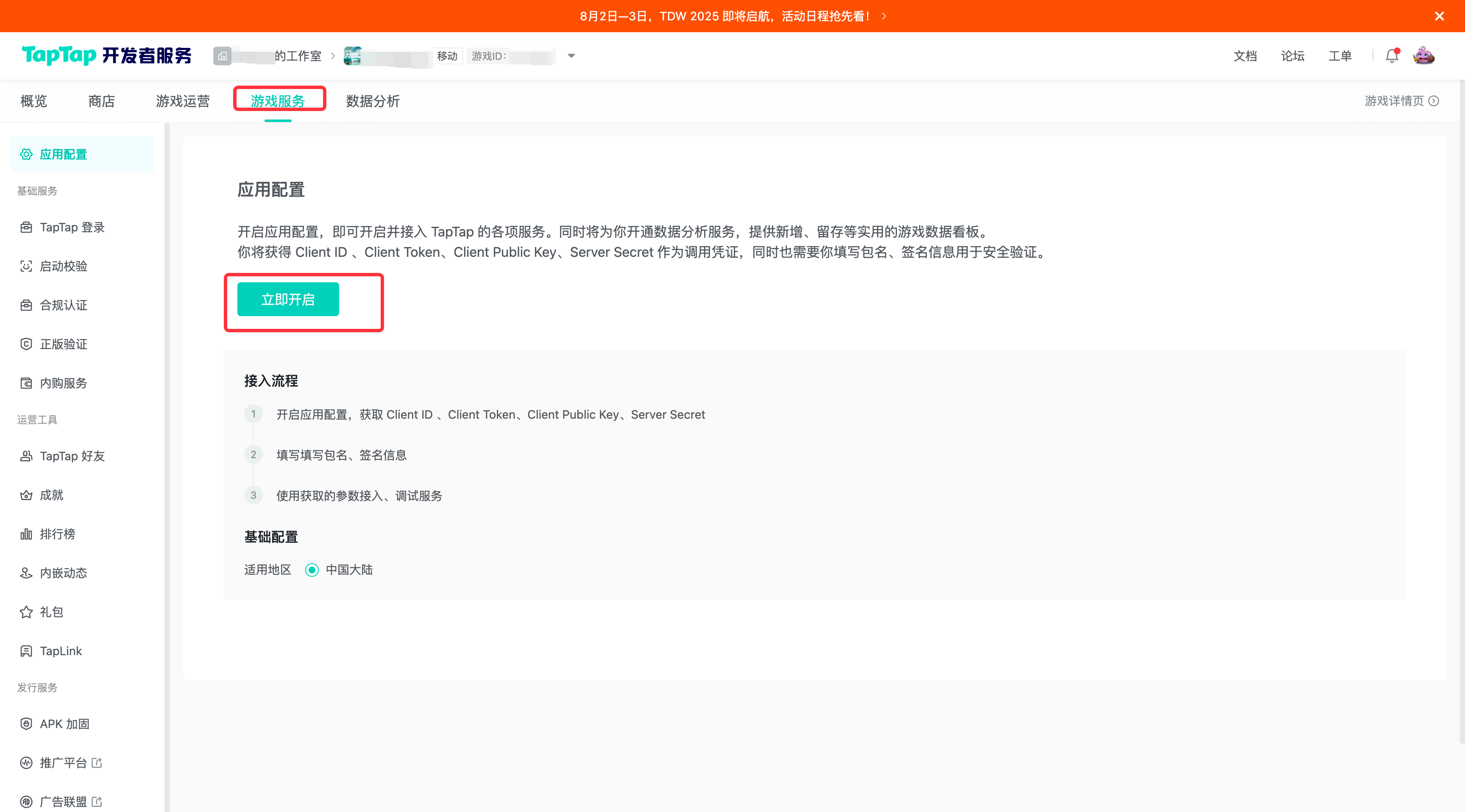
- 进入「游戏服务页签」,点击「立即开启」应用配置,并「前往成为认证开发者」完成身份验证;
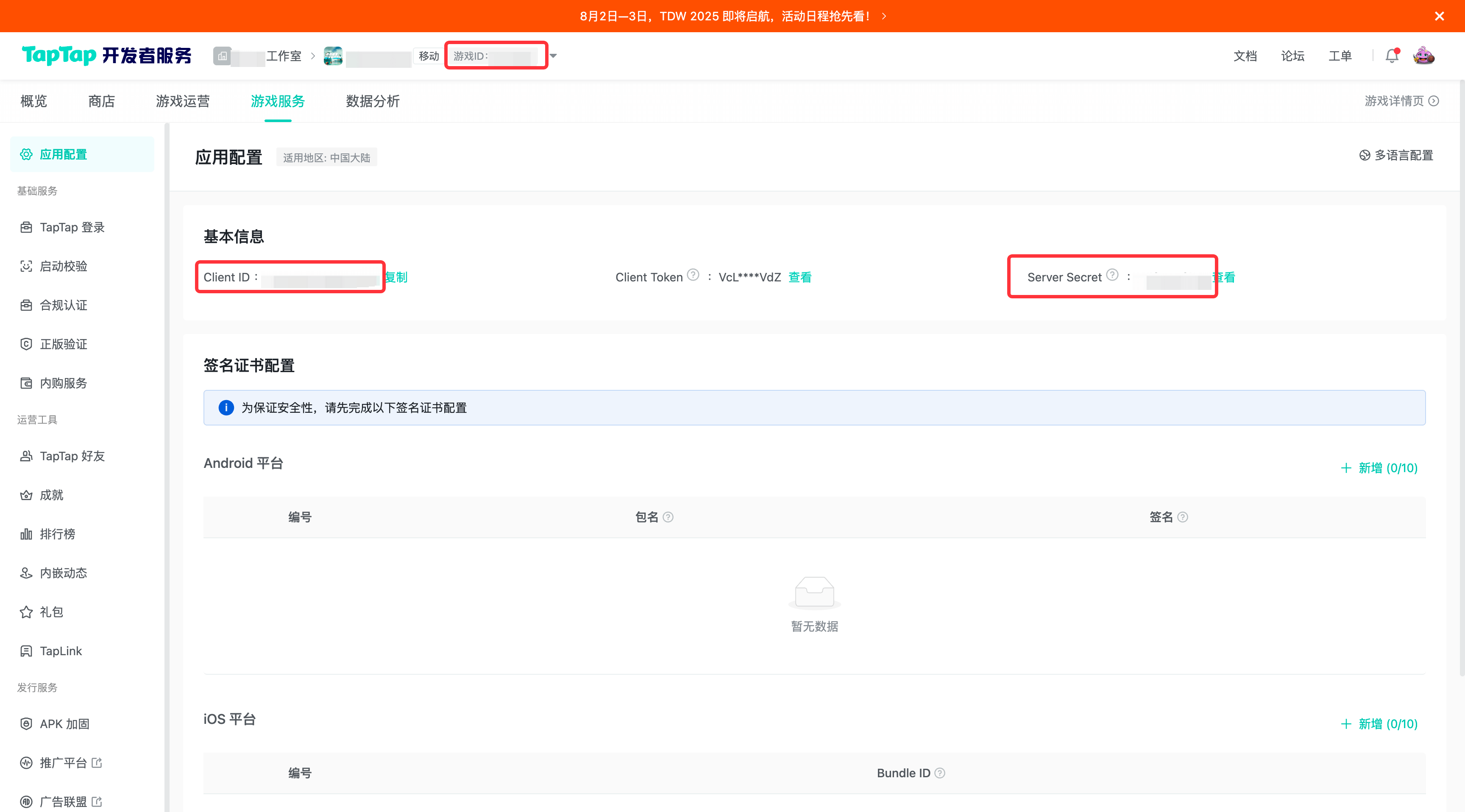
- 身份验证成功后回到游戏服务页签,获得 游戏ID、Client ID 和 Server Secret;
- 在「UOS -> Wind -> 多渠道上架」页面,选择Taptap平台,根据页面提示进行APK上传,上传成功后,在「商店 -> 游戏资料」页面下编辑游戏发布相关信息。