Stacktrace 客户端SDK接入指南
Stacktrace 客户端SDK接入指南
1. 安装配置 UOS Launcher
参考 Launcher 教程,安装 Launcher 后,关联 UOS APP, 开启 Stacktrace 服务并安装 Stacktrace SDK。
注意: 请务必确认在进行后续教程之前,已经成功完成了 Launcher 教程的安装步骤,否则可能导致后续接入无法顺利进行。
2.开启/关闭符号表上传功能
2.1.导入项目素材资源包
在 UOS Launcher 中点击 「Click to import sample」 按钮,即可导入项目示例工程资源包。
2.2.打开 Sample 场景
导入资源包后,在 Assets/Samples/UOS Stacktrace SDK/X.Y.Z/Stacktrace Sample/Scenes/CrashExample.unity 路径下(其中 X.Y.Z 为已安装的 Stacktrace SDK 的版本号),可以看到示例的 SampleScene 场景并打开。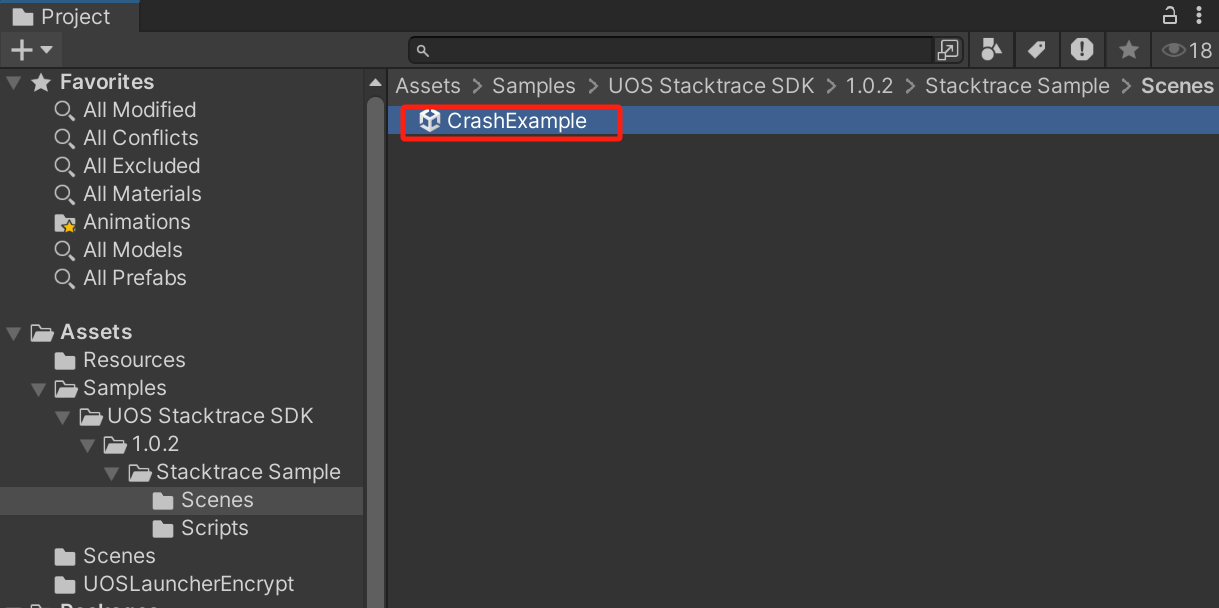
2.3.开启 Upload Symbols
在 Unity Editor 菜单栏中打开 「UOS->Stacktrace->Open Panel」,可以通过勾选框 Upload Symbols 选择是否在生成安卓apk的同时上传相关的逻辑和引擎符号表文件。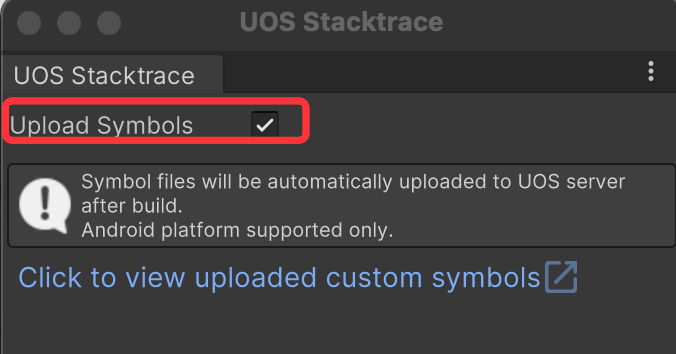
2.4.生成apk
打开 「File->Build Settings」,Platform 选择 Android 平台,点击「Build」生成安卓apk,如果 UOS Stacktrace 面板中勾选了 Upload Symbols,SDK会在apk生成成功后自动将相关的逻辑和引擎符号表文件上传到UOS服务器。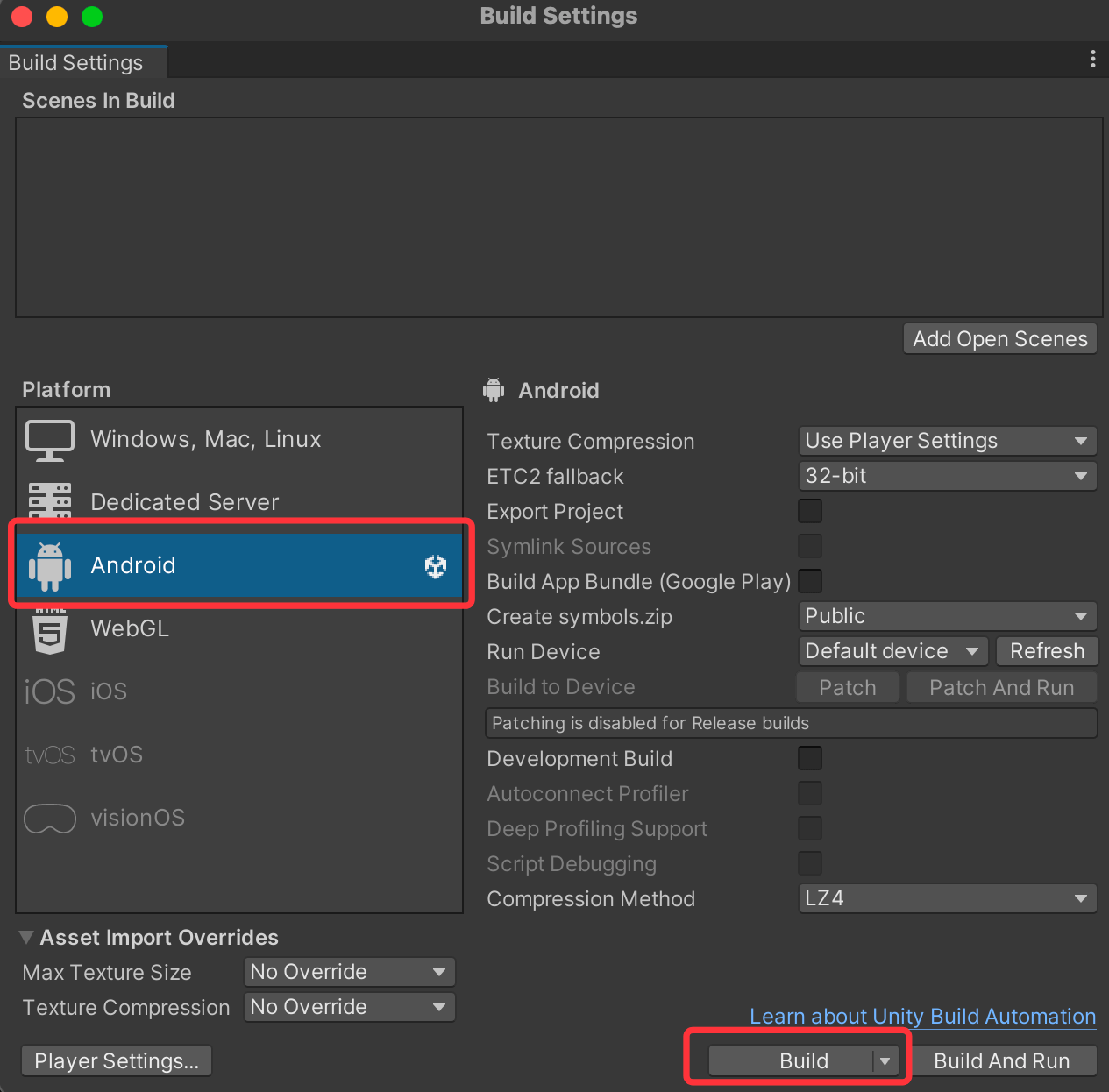
2.5.查看符号表文件
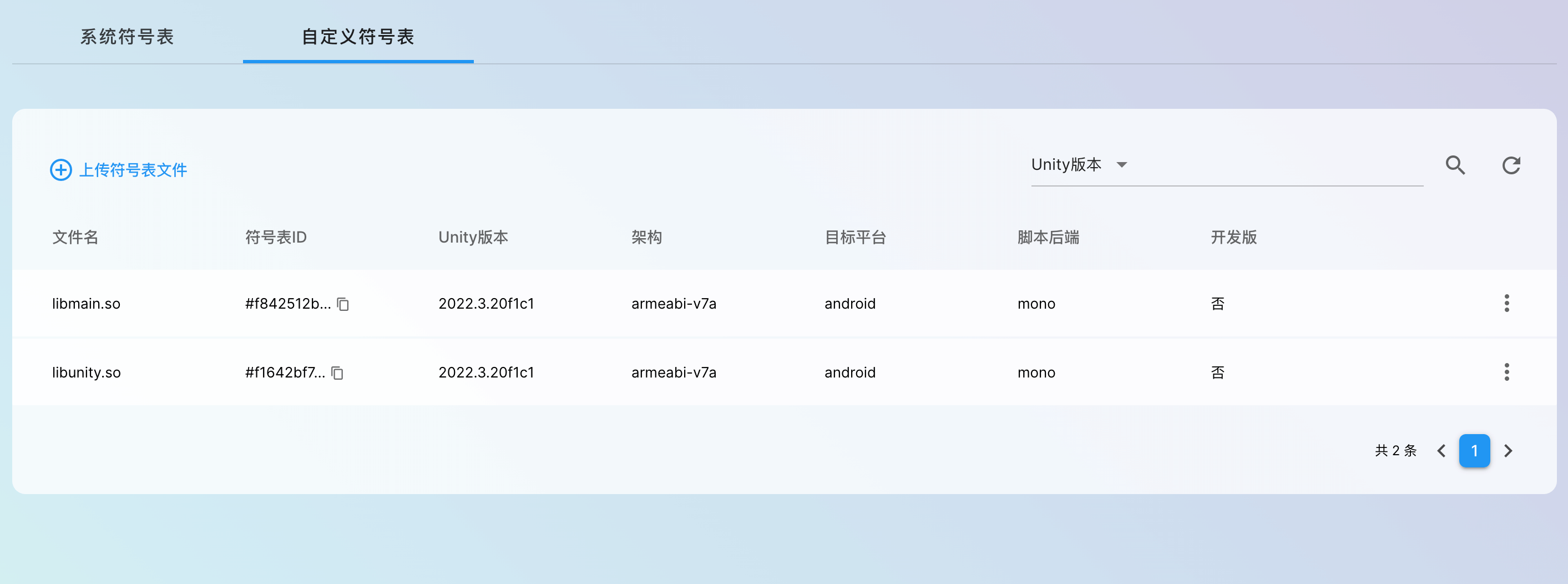
点击 UOS Stacktrace 面板上的 「Click to view uploaded custom symbols」 会跳转到 UOS Stacktrace 应用的自定义符号表管理界面,在这里可以查看已上传的符号表文件。