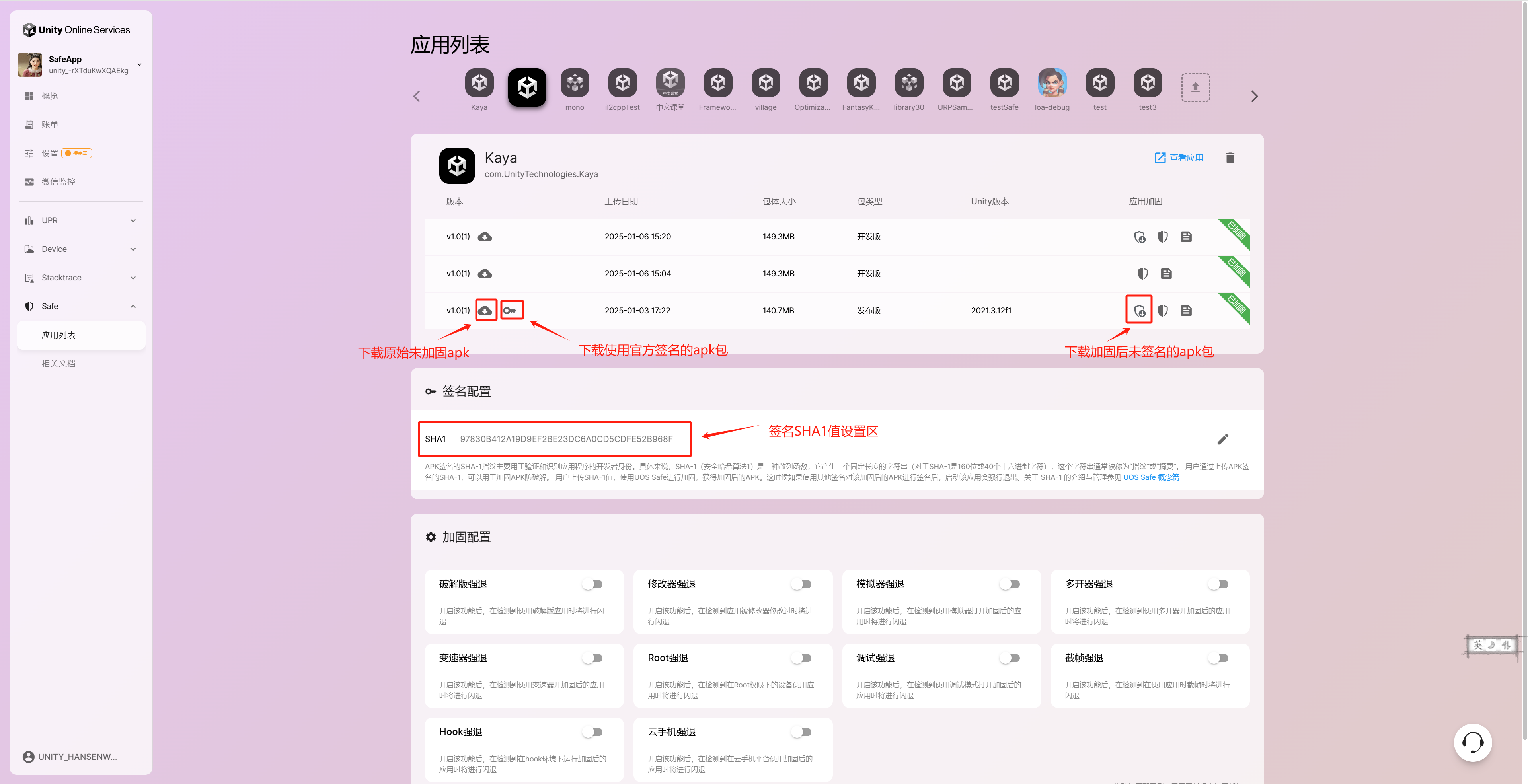
Safe客户端SDK接入指南
Safe客户端SDK接入指南
通过集成此 SDK 客户端可以选择在编译安卓平台 APK/AAB 成功后是否将对应版本的文件上传到 UOS 服务器并且使用 UOS Safe 进行加固。
1. 安装配置 UOS Launcher
参考 Launcher 教程,安装 Launcher 后,关联 UOS APP,并在 UOS APP 中开启 Safe 服务。
注意: 请务必确认在进行后续教程之前,已经成功完成了 Launcher 教程的安装步骤,否则可能导致后续接入无法顺利进行。
2. 使用 Safe 加固功能
2.1 配置 SHA1
SHA-1 指纹 是我们对 APK/AAB 文件签名时所使用签名文件的标识,在对 AAB 文件进行加固时,我们一定要配置 SHA1 值。
加固时,我们可以配置自己的 SHA1,也可以勾选 "Auto Sign",使用官方提供的签名文件进行签名。(Auto Sign 仅用于测试加固强度,不可用于产品正式上线)
点击 「UOS -> Safe -> Open Panel」,可以看到 Safe 功能的配置面板。如果已经在 UOS Safe Portal 配置过 SHA1, 可以点击右下角的 Refresh 按钮,获取该配置值。如果需要新增/修改 SHA1 值,请在 「SHA1」 一栏中输入新的 SHA1 值,并点击 「Set」 按钮。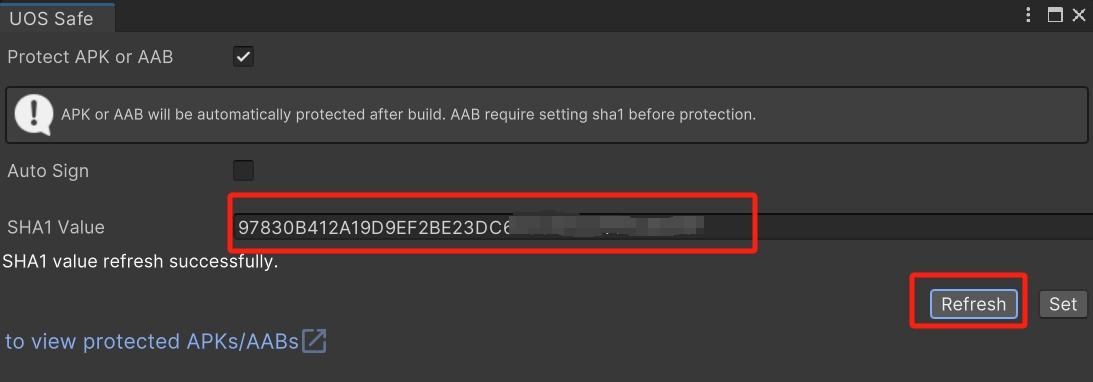
2.2 开启加固功能
勾选配置面板中 「Protect APK or AAB」 即可开启加固功能。 APK 或 AAB 文件将在生成成功后自动加固。如果出包的是 AAB 文件不可使用 Auto Sign,请配置自己的 SHA1。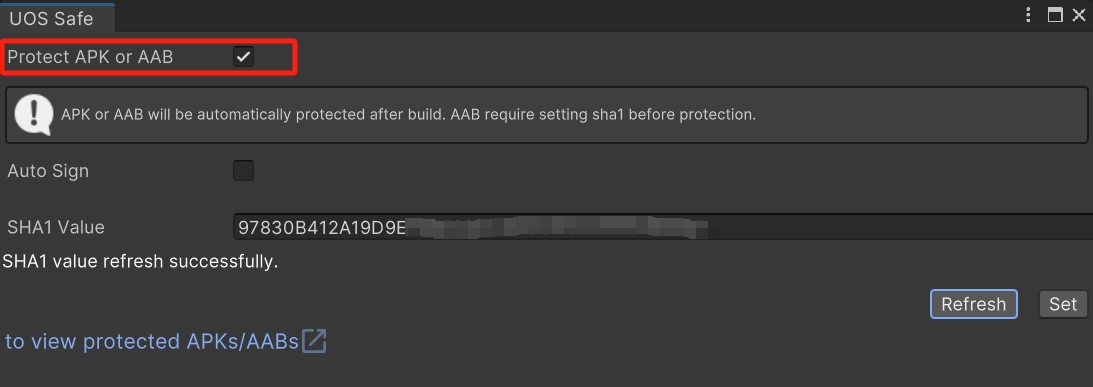
2.3 使用 Auto Sign(仅限APK文件)
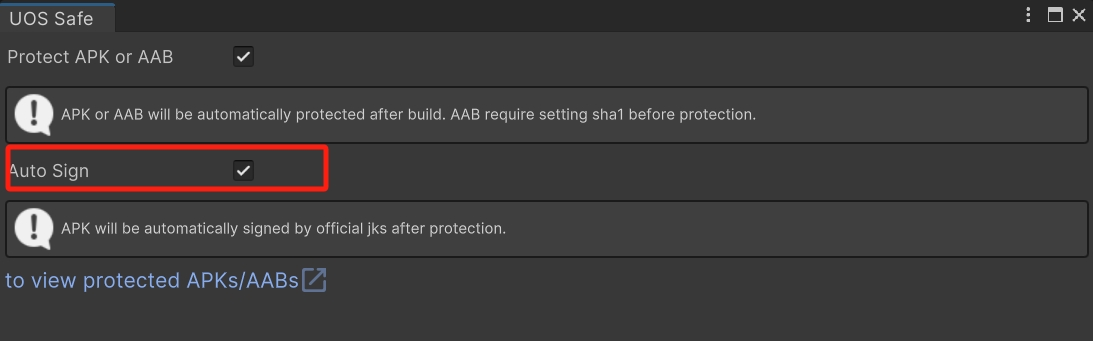
勾选 「Auto Sign」,即可使用官方提供的签名文件进行签名。便于加固后直接在云真机平台或自己的安卓设备上进行测试。
Auto Sign 仅用于测试 APK 包的加固强度,不可用于 AAB 包以及正式上线的产品
3. 生成加固包
打开 「File -> Build Settings」,Platform 选择 Android 平台。勾选 「Build App Bundle(Google Play)」,点击 「Build」 将会生成 AAB 文件,如果没有勾选,将会生成 APK 文件。
如果在 「UOS Safe」 配置面板中勾选了 「Protect APK or AAB」,SDK 会在 APK/AAB 生成成功后自动将文件上传到UOS服务器进行加固。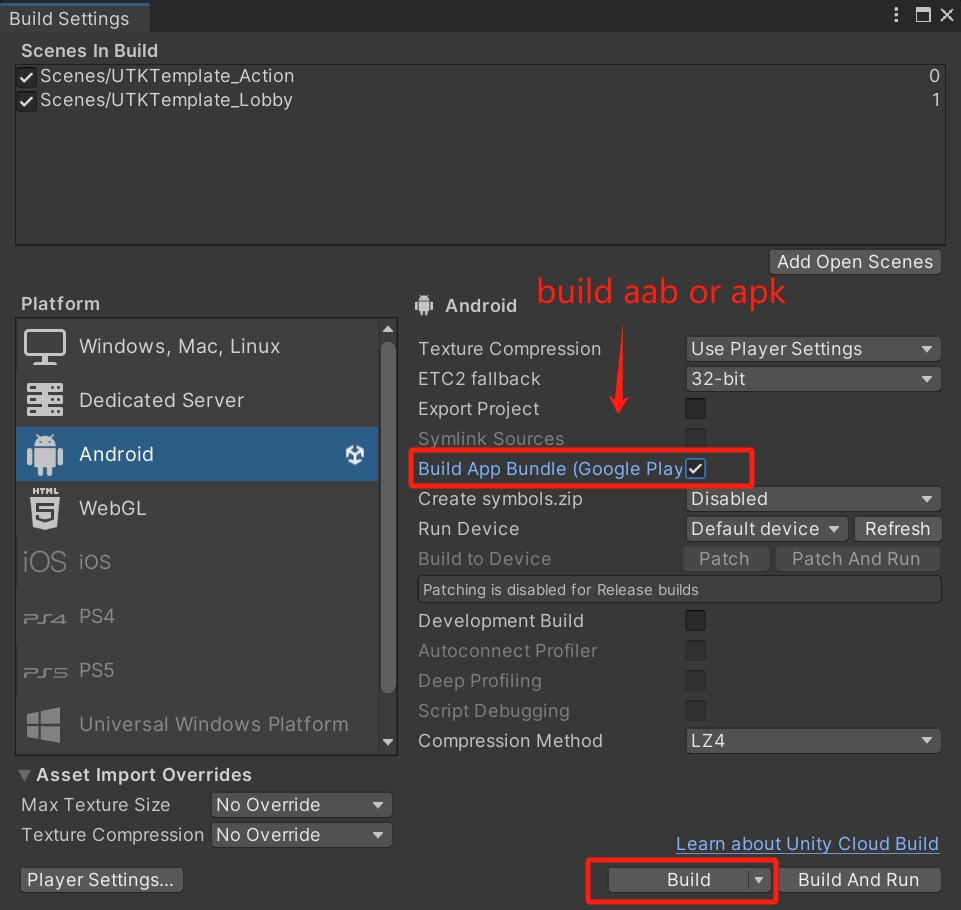
4. 查看加固状态和结果
点击 「UOS Safe」 配置面板上的 「Click to view protected APKs/AABs」 会跳转到 UOS Safe 应用的应用列表管理界面,在这里可以查看已上传的APK/AAB文件。